


数字格式设为货币美元,Excel里Ctrl+1三步搞定
你打开一份报表,里面全是"1234567.89"这样的裸数字,但客户要的是"$1,234,567.89"。把数字格式设为货币美元,不是改数字本身,只是换一副外衣——加个$符号、插进千位逗号、保留两位小数。数据没变,显示变了。
Excel里操作最快。选中要改的单元格或区域,按Ctrl+1调出"设置单元格格式"对话框数字格式设为货币美元,切到"数字"选项卡,左边列表选"货币",右边货币符号选"$(美元)",小数位数填2,点确定。偷懒的话,直接在"开始"选项卡数字区域的下拉框里找"Currency $1,234.00"那一栏,一键搞定。
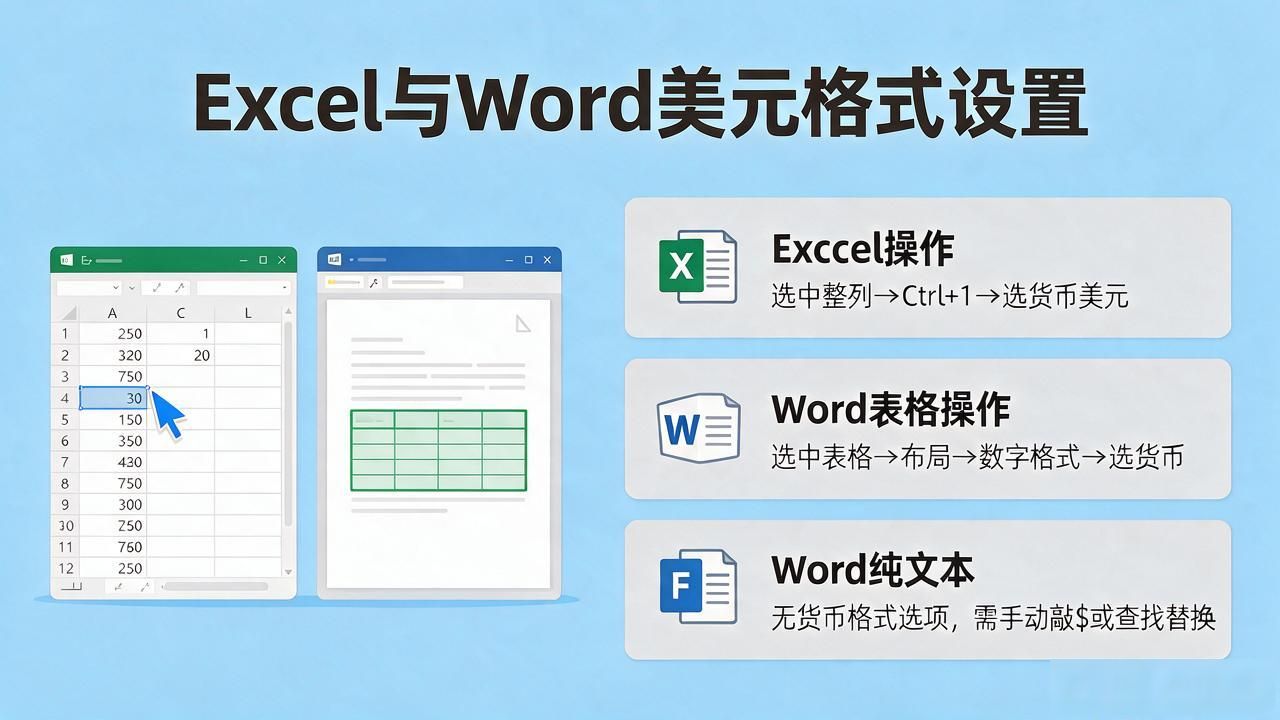
Word表格里的数字也能设。选中表格→"布局"选项卡→"数字格式"→选货币→符号填$。注意这是针对整列的,不是单个数字。纯文本段落里没有货币格式选项,只能手动敲$,或者用查找替换批量把"1234"换成"$1,234"。
WPS用户路径和Excel几乎一样:选中→Ctrl+1→数字→货币→货币符号选$→小数位数2。区别在于WPS的货币符号下拉里"$美元"排在最前,比Excel好找。负数默认显示为红色括号"(1,234.00)",在同一对话框里可以改成带负号"-1,234.00"。
一个容易踩的坑:格式只是显示层,不影响公式计算。你把1000设成$1,000.00,SUM求和结果还是1000,不会变成带$的字符串。导出PDF或打印时格式会保留,但复制到纯文本里,$符号和千位逗号全丢,变回裸数字。所以给客户的最终版本建议存成PDF数字格式设为货币美元,Excel里Ctrl+1三步搞定,免得对方一粘贴就露馅。
转载请注明出处:Bitpie官网,如有疑问,请联系()。
本文地址:https://www.ynzmjs.com/btpg/6896.html